![Logo01_Axomove.png]](https://www.axomove.com/hs-fs/hubfs/Logo01_Axomove.png?height=40&name=Logo01_Axomove.png)
💡 Le conseil du praticien : Vous pouvez prescrire un programme d'exercices à un patient avant même qu'il n'ait validé et ouvert son compte Axomove. Tout son contenu l'attendra automatiquement lors de sa première connexion.
Sommaire :
📝 Étape 1 : Commencer la création d'un programme
🔍 Étape 2 : Rechercher et ajouter des exercices
⚙️ Étape 3 : Personnaliser et paramétrer les consignes
📅 Étape 4 : Régler la fréquence et publier
💾 Enregistrer un programme comme modèle
📝 Étape 1 : Commencer la création d'un programme
Pour lancer une nouvelle prescription, rendez-vous sur la fiche de votre patient (via l'onglet « Patients » de votre menu principal de gauche) et sélectionnez l'onglet « Prescriptions ».
Option A : Créer un programme de zéro
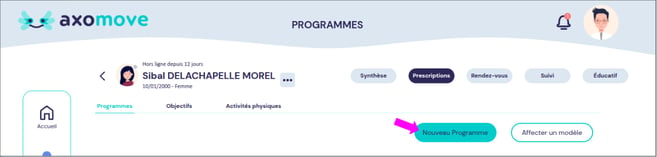
- Cliquez sur le bouton bleu « Nouveau Programme ».
- Complétez les informations générales obligatoires :
- 🏷️ Titre du programme (Obligatoire) : Donnez un nom clair (ex : Renforcement Lombaire - Phase 1). Ce titre est visible par votre patient.
- 📝 Description (Facultative) : Ajoutez des consignes ou des encouragements généraux visibles par le patient.
- 🩺 Pathologie (Obligatoire) : Renseignez la pathologie associée (3 caractères minimum). Cette information n'est pas visible par le patient ; elle vous sert uniquement à classer et retrouver facilement vos programmes.
Option B : Affecter un "programme modèle" (Gain de temps)
Si vous souhaitez utiliser un protocole pré-paramétré :
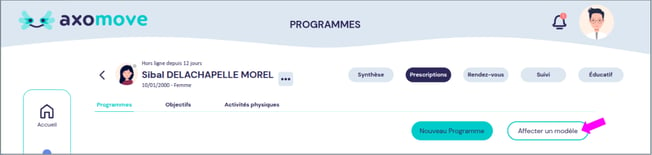
- Sur la fiche de votre patient, cliquez sur l'onglet « Prescription » puis sur le bouton « Affecter un modèle ».
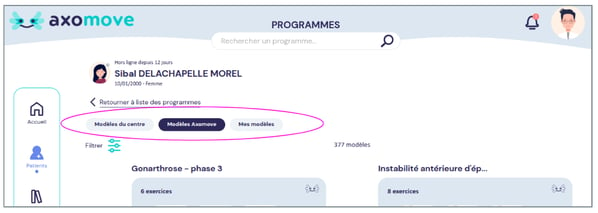
- Choisissez parmi les onglets disponibles à l'écran :
- Modèles du centre : Les programmes créés par vos collègues de l'établissement.
- Modèles Axomove : Des programmes cliniques de référence conçus par l'équipe médicale d'Axomove.
- Mes modèles : Vos programmes modèles personnalisés.
- Cliquez sur l'icône représentant un bouton « + » pour sélectionner le modèle, puis confirmez l'affectation.
- Note : Vous arrivez alors sur la page d'édition. Toutes les modifications que vous y ferez ne s'appliqueront qu'à ce patient précis, sans jamais modifier votre modèle de base.
🔍 Étape 2 : Rechercher et ajouter des exercices
Depuis l'éditeur de programme, cliquez sur le bouton bleu « Ajouter un exercice » pour ouvrir le catalogue de vidéos d'exercices d'Axomove.
Comment trouver le mouvement idéal ?
- ✍️ La recherche par mot-clé : Saisissez un terme dans la barre de recherche (ex : genou, étirement, élastique...).
- ⚙️ Les filtres de recherche : Cliquez sur le bouton « Filtres » pour affiner l'affichage selon des critères très précis.
💡 Règle d'or : Pour un résultat optimal, ne cherchez pas par pathologie globale dans le catalogue, mais filtrez plutôt par type d'exercice ciblé !
Sélectionner et valider :
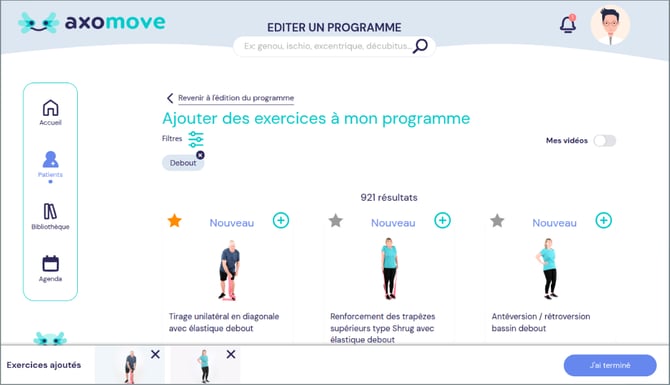
- 👁️ Prévisualiser : Cliquez sur l'image d'un exercice pour lancer sa vidéo de démonstration et consulter sa fiche technique.
- ➕ Ajouter au programme : Cliquez sur l'icône « + » située en haut à droite de la vignette de l'exercice pour ajouter à votre prescription.
- ⭐ Ajouter aux favoris : Cliquez sur l'étoile en haut à gauche de la vignette (elle devient jaune). Vous retrouverez l'exercice instantanément lors de vos prochaines recherches.
- Lorsque votre sélection est terminée, cliquez sur le bouton bleu « J'ai terminé » en bas de l'écran pour importer les exercices choisis dans votre éditeur.
Vue sur ordinateur :
⚙️ Étape 3 : Personnaliser et paramétrer les consignes
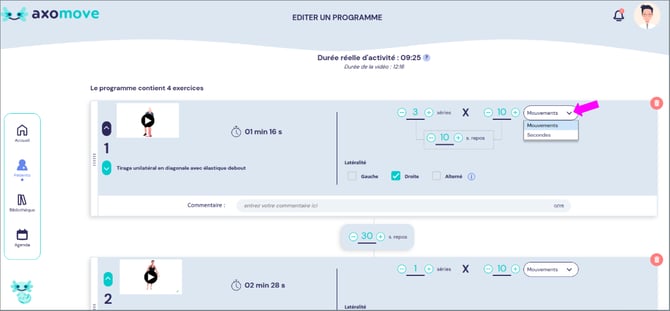
Chaque exercice ajouté à votre liste peut être finement personnalisé dans l'éditeur :
- ↕️ Modifier l'ordre : Cliquez sur les petites flèches (haut/bas) situées à gauche de chaque exercice pour réorganiser la séance.
- ⏱️ Régler l'intensité : Définissez précisément le nombre de Séries, de Mouvements (répétitions) ou la Durée (en secondes), ainsi que le temps de Repos entre les séries. Vous pouvez également modifier le temps de pause global entre chaque exercice.
- 🔄 Définir la latéralité (si l'exercice le permet) :
- Cochez la case « Droite » ou « Gauche » selon le membre à faire travailler.
- L'option "Alterné" : Elle permet à votre patient d'enchaîner automatiquement une série à droite puis une série à gauche, sans avoir à ajouter l'exercice deux fois dans votre liste.
- Note : La latéralité n'est pas modifiable sur les exercices dits bilatéraux ou non latéralisés (ex : les mouvements du tronc).
- ✍️ Ajouter un commentaire personnalisé (Facultatif) : Saisissez une consigne écrite spécifique. Elle s'affichera directement sur l'écran du patient pendant qu'il réalise le mouvement.
- 🗑️ Supprimer un exercice : Cliquez sur l'icône « Poubelle » rouge à droite d'un exercice pour l'enlever du programme.
📅 Étape 4 : Régler la fréquence et publier
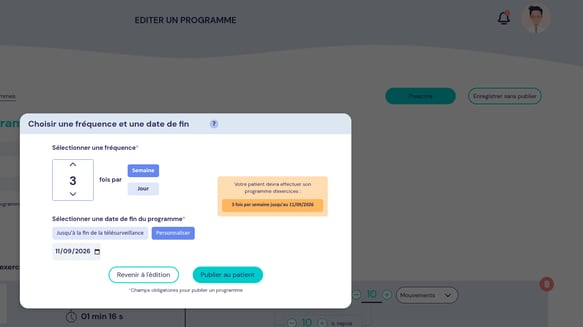
Une fois votre programme calibré, cliquez sur le bouton bleu « Prescrire » en haut à droite de l'éditeur de programme.
- La Fréquence : Indiquez le rythme de réalisation recommandé : définissez le nombre de fois par semaine ou par jour (ex : 3 fois par semaine ou 1 fois par jour).
- 📅 La Date de fin (Obligatoire) : Sélectionnez la date d'échéance de la prescription dans le calendrier.
- ⚠️ Attention : Dès que cette date de fin est de passage, le programme devient grisé et le patient n'y a plus accès. Pensez à renouveler la date si le suivi se prolonge.
- 🟢 La Publication : Pour rendre le programme immédiatement disponible sur l'application du patient, cliquez sur le bouton bleu « Publier au patient ». Le patient reçoit instantanément un e-mail automatique l'informant que son programme est prêt.
💡 Si vous souhaitez finaliser votre travail plus tard sans que le patient ne le voie, cliquez simplement sur « Enregistrer sans publier ».
💾 Enregistrer un programme comme modèle
Vous venez de concevoir un excellent programme et vous aimeriez le réutiliser pour d'autres patients ?
- Depuis l'éditeur du programme, cliquez sur le bouton « Ajouter à mes modèles » (ou « Enregistrer comme modèle ») situé tout en haut de la page.
- Donnez-lui un nom générique, puis cliquez sur « Confirmer ». Vous le retrouverez instantanément dans votre onglet « Mes modèles » de la rubrique Bibliothèque !