![Logo01_Axomove.png]](https://www.axomove.com/hs-fs/hubfs/Logo01_Axomove.png?height=40&name=Logo01_Axomove.png)
Sommaire :
💻 1. Utilisez un navigateur internet compatible
📶 2. Testez votre connexion internet (Bande passante)
🛠️ 3. Checklist de préparation matérielle avant de lancer l'appel
💻 1. Utilisez un navigateur internet compatible
La technologie de visioconférence d'Axomove ne fonctionne que sur des navigateurs internet modernes et régulièrement mis à jour. Le service est ainsi uniquement accessible avec les versions de navigateurs suivantes et ultérieures :
- Google Chrome (version 45 et ultérieure).
- Safari (version 11 et ultérieure).
- Mozilla Firefox (version 38 et ultérieure).
- Microsoft Edge (version 40 et ultérieure).
- Opera (version 32 et ultérieure).
⚠️ Deux règles d'or à respecter sur vos appareils :
-
- 🍏 Sur les smartphones et tablettes Apple (iPhone, iPad) : Le service est accessible en passant par le navigateur propriétaire d'Apple, Safari (version 11 ou plus récente).
- 💻 Sur les ordinateurs Windows : Le service n'est pas accessible depuis le navigateur obsolète Internet Explorer.
- 📱 Évitez les navigateurs "constructeurs" : N'utilisez jamais les navigateurs internet intégrés par défaut sur certains smartphones (comme Samsung Internet, le Navigateur Mi de Xiaomi, ou Huawei Navigateur), car ils bloquent fréquemment l'accès au micro et à la caméra.
📶 2. Testez votre connexion internet (Bande passante)
Pour une visioconférence de bonne qualité, un débit internet stable de 4 Mbits/s minimum (en téléchargement/download) et de 4 Mbits/s minimum (en transfert/upload) est requis.
Comment tester votre vitesse de connexion à la maison ? ⏱️
Vous pouvez facilement tester votre bande passante en réalisant un test de vitesse en ligne (par exemple, en cliquant ici pour faire une recherche Google "Speedtest"), puis en cliquant sur le bouton « Lancer le test de vitesse ».
Comment faire le test de diagnostic automatique sur Axomove ?
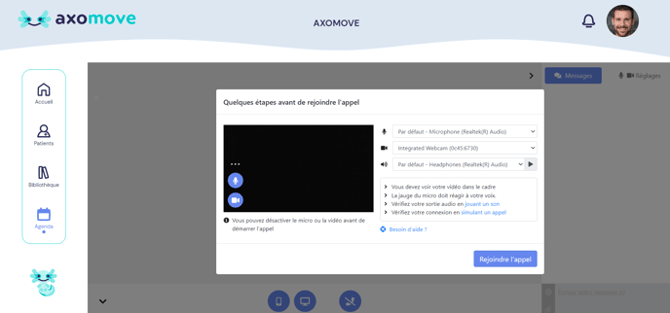
L'application intègre un outil de diagnostic pour analyser votre réseau en conditions réelles juste avant de rejoindre votre appel :
- Après avoir validé votre formulaire de consentement et cliqué sur le bouton « Lancer votre télésoin », une fenêtre de préparation s'affiche à l'écran.
- Sur la droite de cette fenêtre, cliquez sur le bouton bleu « Vérifiez votre connexion en simulant un appel ».
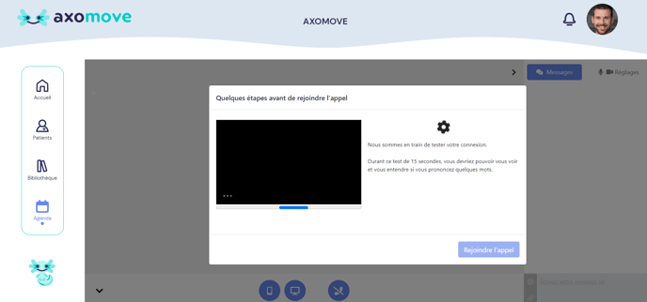
- Le test démarre et analyse votre connexion pendant environ 15 secondes pour évaluer si votre débit est suffisant.
💡 Le conseil d'Axomove en cas de réseau faible :
Si vous constatez des ralentissements pendant l'appel (pixelisation de l'image, écran qui se fige, ou coupures de voix), coupez votre webcam. Nous vous recommandons de privilégier uniquement l'audio et le chat écrit, qui consomment beaucoup moins de données et vous permettront de terminer la séance correctement.
🛠️ 3. Checklist de préparation matérielle avant de lancer l'appel
Pour éviter les conflits techniques les plus fréquents, vérifiez ces points essentiels avant de vous connecter :
- 🎙️ Périphériques fonctionnels : assurez-vous de disposer d'une webcam et d'un micro en état de marche sur l'appareil (ordinateur, mobile ou tablette) avec lequel vous allez passer l'appel.
- 🔒 Autorisez l'accès (Première connexion) : s'il s'agit de votre première téléconsultation, votre navigateur web va vous demander l'autorisation d'utiliser vos périphériques. Vous devez obligatoirement accepter et autoriser l'accès à votre caméra et votre micro afin de pouvoir réaliser la visio.
- 🚪 Fermez les applications gourmandes en arrière-plan : n'utilisez pas simultanément d'autres applications consommatrices de bande passante sur votre réseau (comme les téléchargements ou le streaming vidéo sur YouTube ou Netflix). Pour un maximum de stabilité, connectez-vous par câble réseau filaire ou placez-vous au plus près de votre box Wi-Fi.
- 🚫 Évitez les conflits de caméra : Assurez-vous qu'aucun autre logiciel utilisant votre webcam n'est ouvert en arrière-plan sur votre appareil (comme Skype, FaceTime, Teams ou Hangouts), car cela empêcherait Axomove d'accéder à l'image.