![Logo01_Axomove.png]](https://www.axomove.com/hs-fs/hubfs/Logo01_Axomove.png?height=40&name=Logo01_Axomove.png)
Sommaire :
💻 Installer Axomove sur votre Ordinateur (Windows, Mac, Chrome OS)
🤖 Installer Axomove sur votre appareil mobile Android
🍏 Installer Axomove sur votre iPhone ou votre iPad
💻 Installer Axomove sur votre Ordinateur (Windows, Mac, Chrome OS)
Pour installer le raccourci de l'application sur votre ordinateur, vous devez impérativement utiliser le navigateur web Google Chrome :
- Ouvrez votre navigateur Google Chrome et rendez-vous sur la page de connexion : app.axomove.com.
- Dans la barre de recherche tout en haut (où est écrite l'adresse du site), repérez et cliquez sur l'icône « + » située sur la droite. (Si l'icône n'apparaît pas immédiatement, passez simplement votre curseur sur la barre d'adresse).
- Une petite fenêtre pop-up intitulée « Installer l'application ? » s'affiche à l'écran. Cliquez sur le bouton bleu « Installer ».
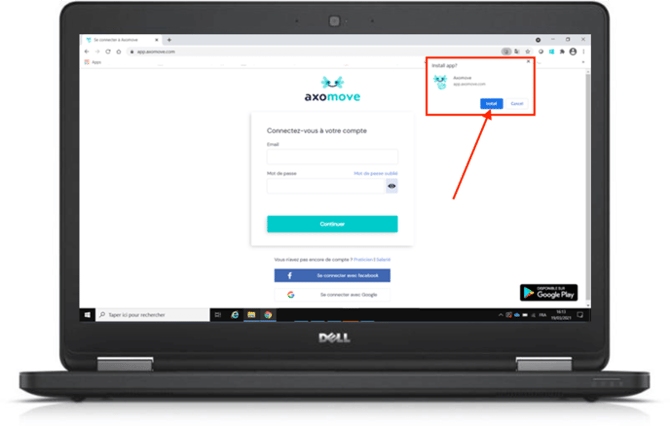
- C'est terminé ! L'application s'ouvre instantanément dans sa propre fenêtre épurée.
- Sur Windows : Vous retrouverez l'icône Axomove directement sur votre bureau et dans votre barre des tâches en bas de l'écran.
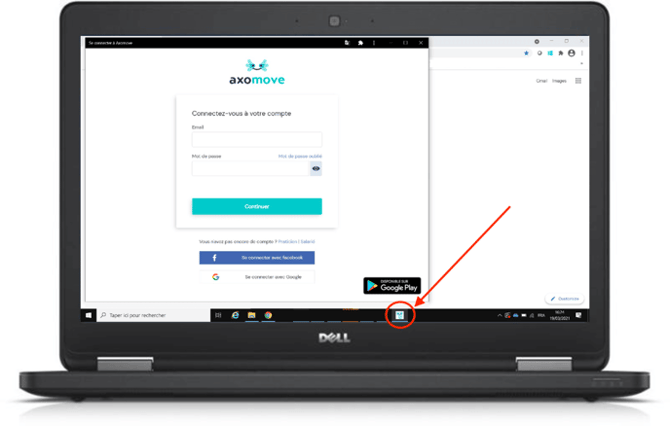
- Sur Mac : L'icône est accessible dans votre Launchpad ainsi que dans votre dossier d'applications.
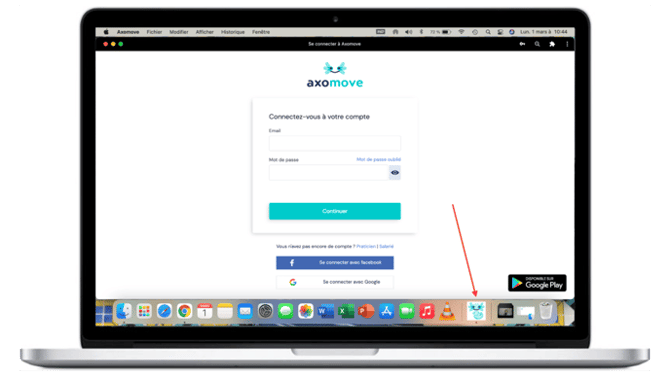
- Sur Chrome OS : Le raccourci est épinglé dans votre barre de menu inférieure.
- Sur Windows : Vous retrouverez l'icône Axomove directement sur votre bureau et dans votre barre des tâches en bas de l'écran.
🤖 Installer Axomove sur votre appareil mobile Android
Vous disposez de deux méthodes simples pour accéder directement à Axomove sur votre smartphone ou tablette Android :
Méthode A : Via le Google Play Store (Recommandé) 📥
- Ouvrez l'application Google Play Store sur votre téléphone ou tablette.

- Recherchez le terme « Axomove » dans la barre de recherche supérieure, ou cliquez directement sur ce lien de téléchargement officiel.
- Cliquez sur le bouton « Installer » pour télécharger et intégrer l'application à votre écran.
Méthode B : Via le navigateur Google Chrome (Raccourci Web) 🌐
- Ouvrez Google Chrome et allez sur la page de connexion : app.axomove.com.
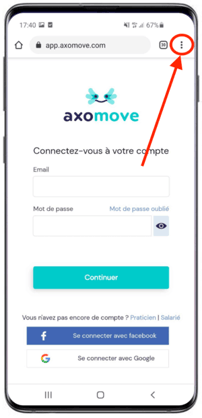
- Appuyez sur le menu du navigateur représenté par les trois petits points verticaux tout en haut à droite.
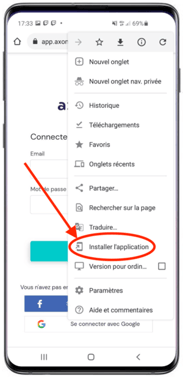
- Dans la liste d'options qui s'affiche, cliquez sur « Installer l'application » (ou « Ajouter à l'écran d'accueil »).
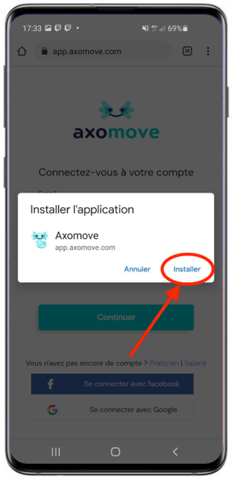
- Confirmez en cliquant sur « Installer ». L'icône se place immédiatement parmi vos applications habituelles.
-
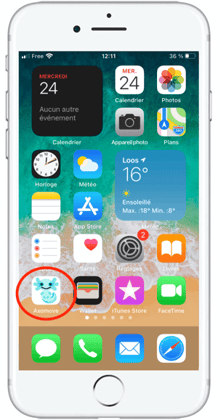
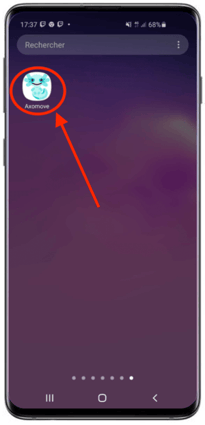
Et voilà, votre application Axomove est sur votre écran d'accueil ! Vous pouvez également le retrouver dans le menu avec toutes vos autres applications. Plus besoin de passer par votre navigateur pour vos prochaines connexions, vous pouvez directement accéder à l'application depuis votre écran d'accueil.
🍏 Installer Axomove sur votre iPhone ou votre iPad
De la même manière, les utilisateurs d'appareils Apple disposent de deux alternatives pour installer l'application :
Méthode A : Via l'App Store d'Apple 📥
- Ouvrez l'application App Store sur votre iPhone ou votre iPad.

- Recherchez « Axomove » ou rendez-vous directement sur notre fiche de téléchargement officielle.
- Cliquez sur « Obtenir » et validez avec votre FaceID/mot de passe pour lancer l'installation.
Méthode B : Via le navigateur Safari (Raccourci Web) 🌐
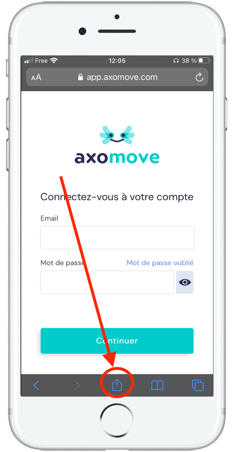
- Ouvrez votre navigateur Safari (obligatoire pour cette manipulation) et allez sur app.axomove.com.
- Tout en bas de votre écran (sur iPhone) ou en haut (sur iPad), appuyez sur le bouton de Partage (l'icône représentant un carré bleu traversé par une flèche pointant vers le haut).
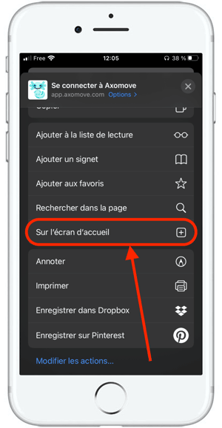
- Faites défiler le menu d'options vers le bas et sélectionnez la ligne « Sur l'écran d'accueil ».
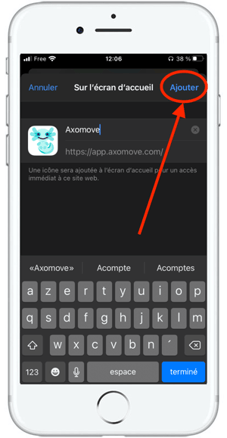
- Appuyez sur le bouton « Ajouter » situé en haut à droite de l'écran pour confirmer. L'icône de raccourci apparaît instantanément sur votre écran d'accueil.
-
Et voilà, votre application Axomove est sur votre écran d'accueil ! Plus besoin de passer par votre navigateur pour vos prochaines connexions, vous pouvez directement accéder à l'application depuis l'icône présente sur votre écran d'accueil.